Az alapoktól úgy építettük fel, hogy ez legyen a leggyorsabb és legkifinomultabb módja a médiagyűjteményed élvezetének bármelyik Apple-készüléken. Plexszel, Jellyfinnel és Embyvel működik.
Lefekvés és nézési korlátok
Adj minden profilnak lefekvési időt, napi nézési időt vagy napi epizódszámot. Ha egy korlát betelik, ami épp megy, az befejeződhet, de semmi új nem indul el. A szülő a PIN-jével több időt engedélyezhet, vagy a saját telefonjáról jóváhagyhat egy kérést.
Családi megosztás
Oszd meg a profilokat, fotókat, PIN-eket, korhatárokat és korlátokat a családod készülékeivel az iCloudon keresztül — nálunk nem kell fiók. A nézési idő a készülékek között összeadódik, így az iPad-csere nem nullázza az órát.
iCloud-szinkronizálás
Válaszd ki, mely beállítások kövessenek a többi, azonos Apple ID-t használó készülékedre: megjelenés, lejátszás, könyvtárak és, ha szeretnéd, a streamelési minőség. A szerver-bejelentkezéseidet is megoszthatod az iCloud Keychainen keresztül.
Böngészés téma szerint
Keress a saját könyvtáraidban téma szerint — karácsony, rablások, időutazás, dinoszauruszok — és kombináld a témákat, egy műfajt és a rendelkezésedre álló időt. A párosítás a készülékeden történik.
Felfedezés sor
Parancsikon-csempék a Kezdőlapon: Böngészés téma szerint, 1 óránál rövidebb, Lepj meg, az aktuális ünnep és Az éved. Rejtsd el azokat a csempéket, amelyeket nem szeretnél.
Testreszabható Kezdőlap és okos sorok
Rendezd be a Kezdőlapot minden profilhoz: rejts el vagy rendezz át sorokat, és adj hozzá könyvtár-, gyűjtemény- vagy lejátszásilista-sort. Készíts saját okos sorokat, például „Nem megnézett 4K-ban” vagy „Elkezdett, de nem befejezett”, az összes könyvtárból és szerverről. Egy szezonális sor a megfelelő időben előveszi a halloweeni vagy karácsonyi filmjeidet.
Okos letöltések
Tartsd a készülékeden egy sorozat következő 3, 5 vagy 10 nem megnézett epizódját, Wi-Fi-n. Az így hozzáadott epizódok a megnézés után automatikusan törlődnek. iPhone-on és iPaden a letöltés állapota a Zárolási képernyőn látszik, iPhone-on pedig a Dynamic Islanden is.
Kedvencek, lejátszási listák és értékelések
Jelöld szívvel a filmeket és sorozatokat (Plexen a Plex Watchlist, Jellyfinen és Embyn a kedvencek), készíts lejátszási listákat és értékelj címeket. Mindez a szervereden tárolódik, így minden készülék és app látja.
Megnézett állapot mindenhol
Ha egy szerveren befejezel valamit, a RexyView ugyanazt a címet a többi szervereden is megjelölheti megnézettként. Opcionális, és semmi mást nem változtat meg.
Siri, Parancsok és Spotlight
„Folytasd a nézést a RexyView-ban”, „Lepj meg a RexyView-val”, Kezdőképernyő-gyorsműveletek, Vezérlőközpont-gombok, a filmjeid és sorozataid pedig a Spotlightban.
Widgetek
Folytatás widget és RexyView-parancsok widget egy koppintásos lejátszógombokkal, valamint a Szerver-irányítópult widget.
Mit mondtak?
Lemaradtál egy mondatról? Ugorj vissza 15 másodpercet, a feliratok csak arra a pillanatra kapcsolnak be, aztán újra kikapcsolnak.
Szüneteltetési képernyő
Szüneteltess egy pillanatra, és a kép elhalványul, hogy megmutassa a történetet, a szereplőket, a fejezetet és a befejezés idejét.
Keverés, rendezés és gyorsmenük
Keverj egy egész sorozatot vagy gyűjteményt, rendezd a könyvtárakat hozzáadás dátuma, értékelés és más szempontok szerint, és bármelyik plakát hosszan nyomva tartásával elérheted a Lejátszás, Jelölés megnézettként, Ugrás a sorozathoz és más parancsokat.
Az éved
Nézd meg, mit néztél idén — filmek, órák, sorozatok, kedvenc műfajok — és oszd meg egy kártyán. Szervernevek nem szerepelnek rajta.
Részletek szerkesztése
A szervertulajdonosok módosíthatják a címet, a rendezési címet, a plakátot vagy a hátteret a szerveren már meglévő képek közül.
Egyszeri bejelentkezés
Hagyd jóvá az Apple TV bejelentkezési kódját az iPhone-odról, az új készülékek pedig használhatják a többi készüléked bejelentkezéseit.
Mac- és iPad-billentyűzet
Ugrás menü és billentyűparancsok a Kezdőlaphoz, a könyvtárakhoz, a Kereséshez és a Letöltésekhez, Keresés lap, és Handoff a készülékeid között. A lejátszóban: hangerő, némítás, feliratok, sebesség és még sok más. A Beállítások → Billentyűparancsok menü minden billentyűt felsorol, iPhone-on és Vision Prón is.
Azonnali képbetöltés
Kapcsold be az Összes kép előzetes letöltése opciót (alapból ki van kapcsolva), hogy minden plakát és bélyegkép a készülékedre kerüljön, így a könyvtárad azonnal betöltődik — még offline is. Nincsenek forgó jelzők, nincsenek szürke helykitöltők, csak a tartalmad.
Apple TV, új szinten
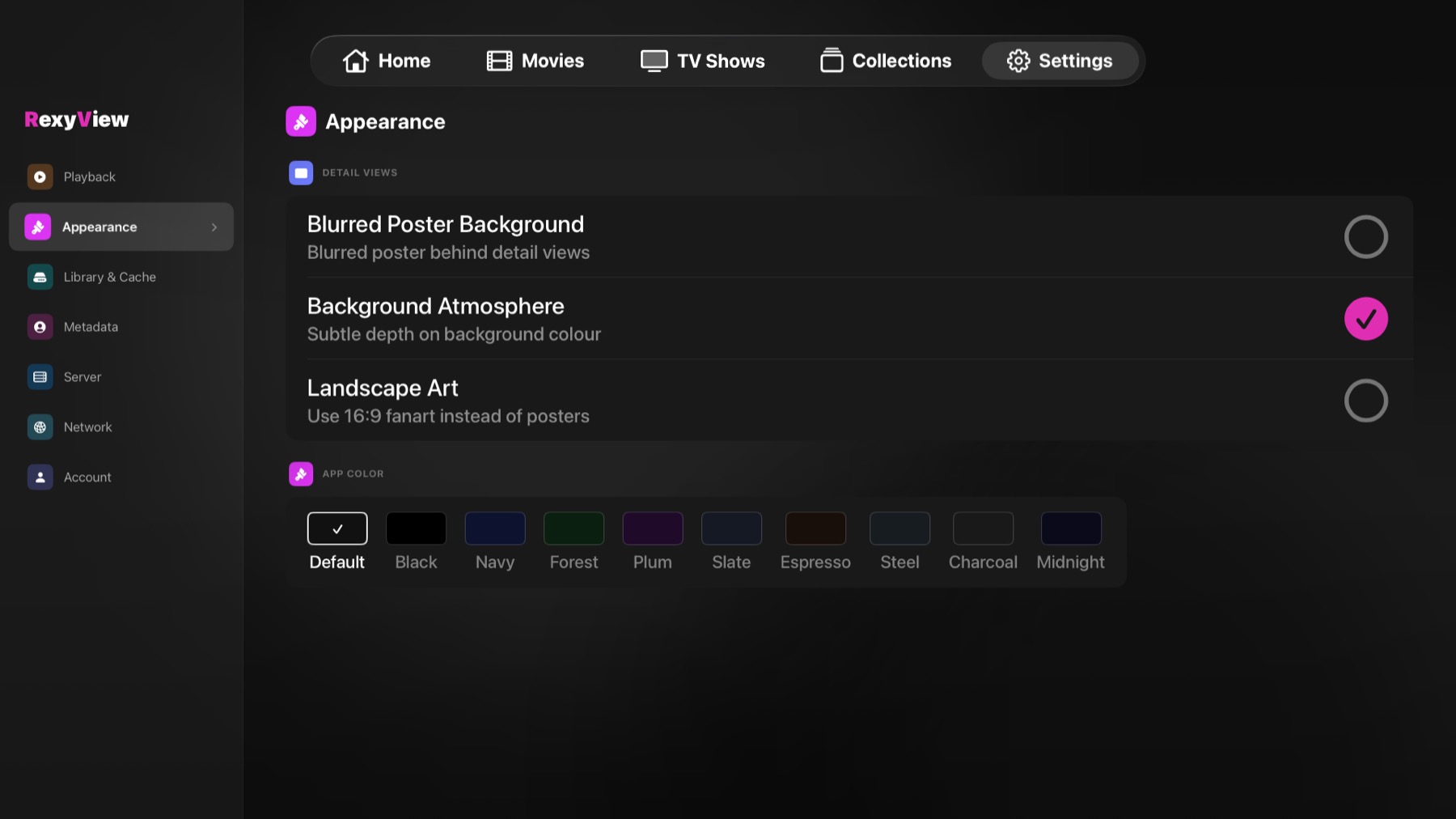
Teljesen egyedi tvOS-élmény, amelyet a háromméteres távolságból használt felületre terveztünk. Olyan beállítások, ahol minden opció teljes képernyős választéklistát nyit meg, teljes navigáció a Siri Remote-tal, Top Shelf-integráció és értékelések beolvasható QR-kóddal.
Gazdag metaadatok
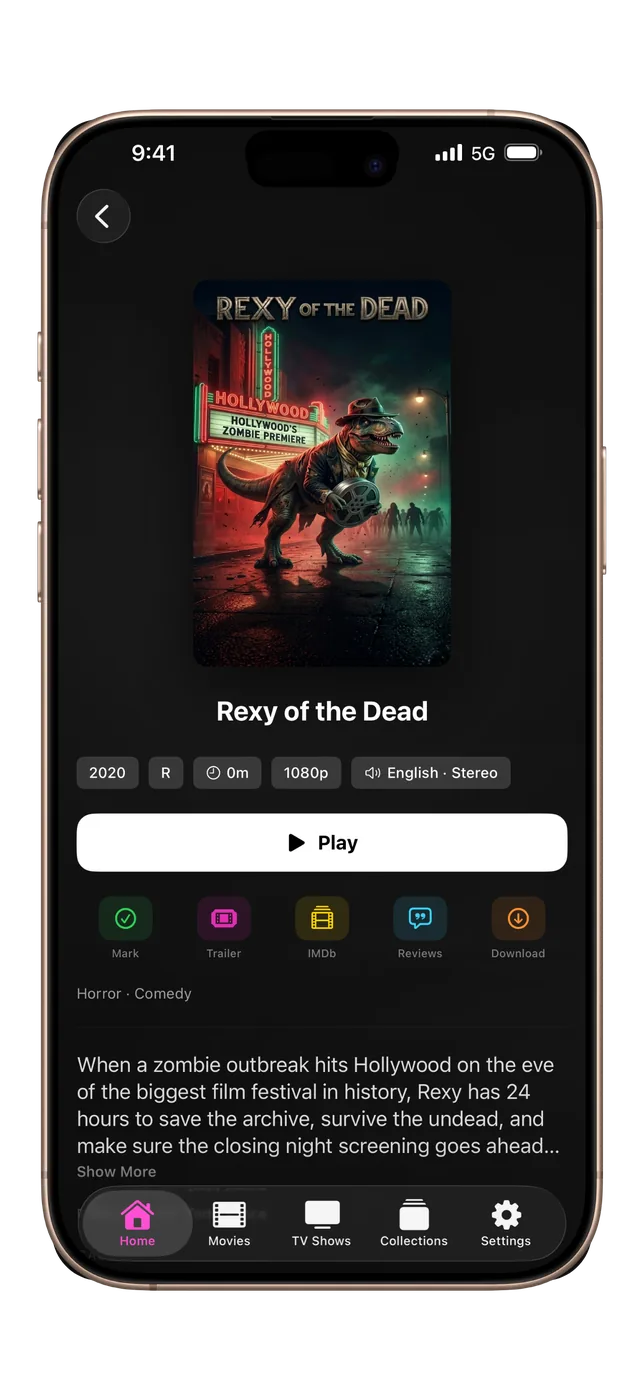
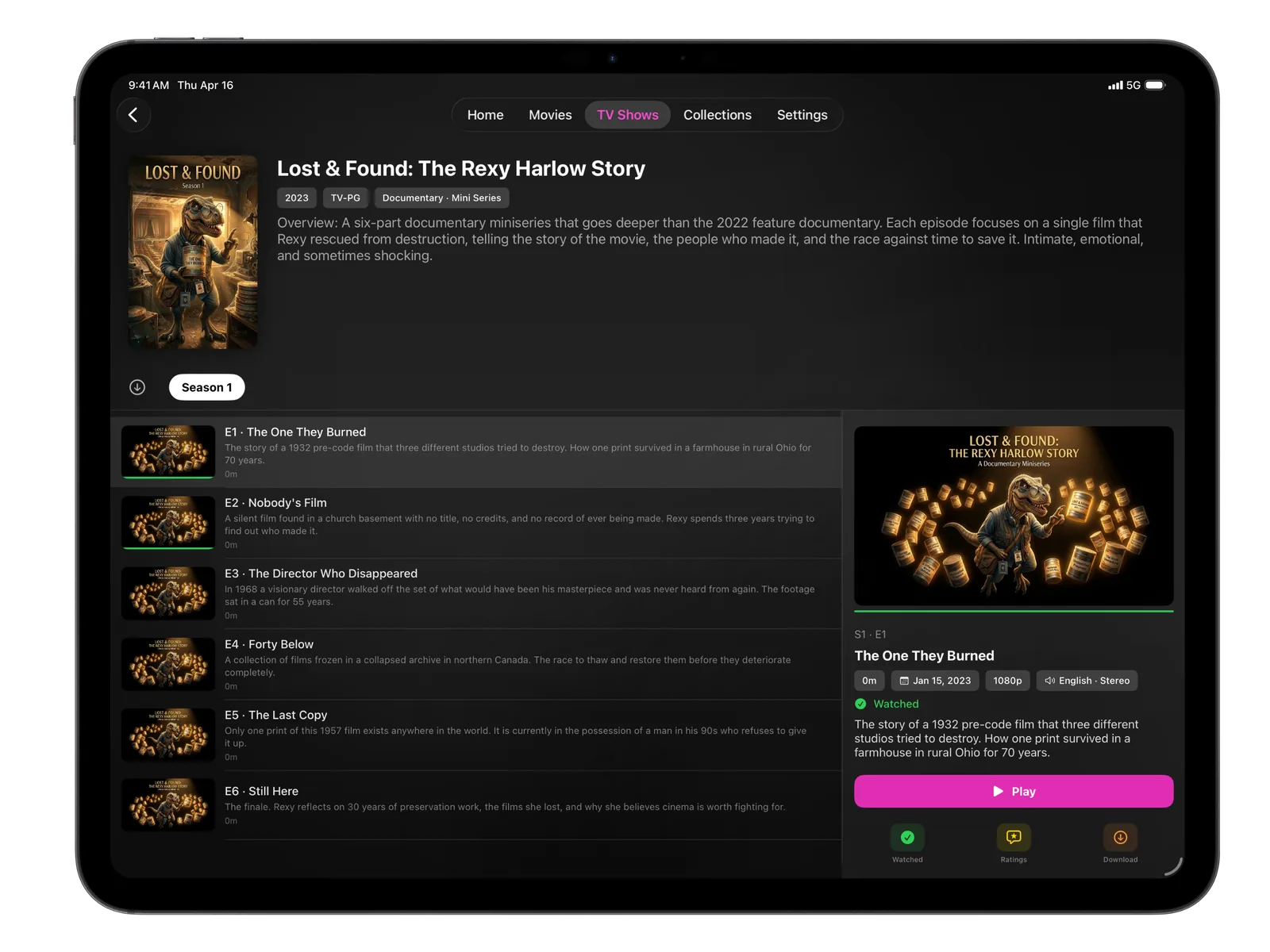
Értékelések, teljes szereplőgárda színészportrékkal, előzetesek és vélemények — szépen megjelenítve minden platformon, amikor a szervered megadja őket.
Offline letöltések
Tölts le filmeket és epizódokat, és nézd őket bárhol, Eredeti, 1080p, 720p vagy 480p minőségben. Azokat a fájlokat, amelyeket az Apple-készülékek nem tudnak lejátszani, előbb a saját szervered konvertálja. Sorozatok és évadok szerint rendezve, megtekintés után akár automatikus törléssel.
Teljesen testreszabható
Háttérszínek, Háttér hangulat, Életlenített plakát háttér, fekvő illusztráció, feliratok betűtípusa, mérete és színe. Lejátszási viselkedés, alvásidőzítő, átugrási időtartam. Legyen minden pontosan olyan, amilyennek szeretnéd.
Okos háttér-szinkronizálás
Az intelligens delta-szinkronizálás miatt a későbbi megnyitásokkor csak az új tartalom töltődik le. Gyors az első indításkor, és utána minden alkalommal még gyorsabb.
Színészképek
Gyönyörű szereplőlisták kerek színészportrékkal. Kapcsold be a Beállításokban, és válassz a szervered képei és a jobb lefedettséget adó TMDB között (saját ingyenes API-kulccsal).
Alvásidőzítő
A beépített alvásidőzítő automatikusan leállítja a lejátszást. Nyugodtan elalhatsz, nem úgy ébredsz, hogy a sorozat már évadokkal előrébb jár.
Igazi többplatformos
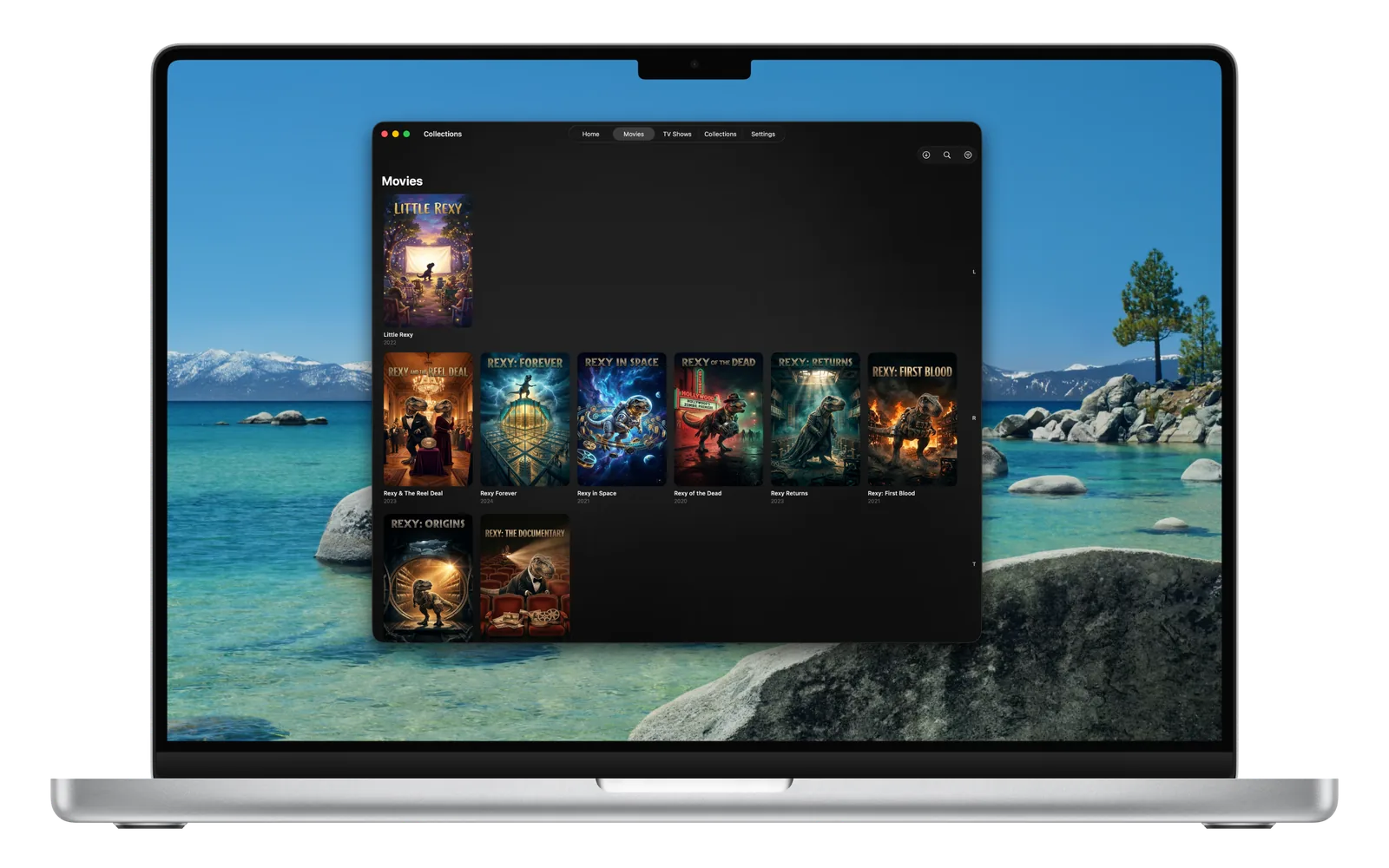
Minden platform saját, rá szabott natív felületet kap — nem egy felnagyított telefonos appot. iPhone-on, iPaden, Apple TV-n, Macen, Vision Prón és Apple Watchon is valóban otthon érzi magát.
Okos folytatás
Pontosan ott folytatja, ahol abbahagytad. A folytatási és a megnézettnek jelölési küszöb beállítható, így mindig úgy működik, ahogy szeretnéd.
Gyűjtemények
Böngészd és játszd le a gyűjteményeidet. Mindent, amit a szervered rendszerezett, gyönyörűen tálalunk, nagy könyvtáraknál betűrendes görgetéssel.
Testreszabható feliratok
Teljes kontroll a feliratok mérete, színe, háttere, betűstílusa és vastagsága felett. Élő előnézettel lejátszás előtt pontosan látod, mit kapsz. Hiányzik egy felirat? A Feliratok keresése… megkéri a szerveredet, hogy keresse meg.
Profilok
„Ki néz?” profilok, amelyek az összes szervereden működnek, mindegyik saját fotóval, saját felhasználóval minden szerveren, opcionális PIN-nel és opcionális maximális korhatár-besorolással. Beállított korlát mellett a besorolás nélküli címek is rejtve maradnak. Elfelejtetted a PIN-t? A szerver tulajdonosa újbóli bejelentkezéssel visszaállíthatja.
AirPlay és Kép a képben
Küldd a képet bármelyik AirPlay-készülékre közvetlenül a lejátszóból. A Kép a képben funkcióval tovább nézheted, miközben más appokat használsz.
Top Shelf-integráció
A RexyView a nemrég hozzáadott filmjeidet és sorozataidat közvetlenül az Apple TV Top Shelfen mutatja, így a tartalmad mindig egy kattintásnyira van.
Offline scrobbling
A megnézési állapotok és a lejátszás állása offline módban sorba kerülnek, és a kapcsolat helyreálltával automatikusan szinkronizálódnak a szerverre.
Plex, Jellyfin & Emby
Adj hozzá Plex-, Jellyfin- és Emby-szervereket egymás mellé, és jelentkezz be több Plex-fiókba is. Válts azonnal a szerverek között.
Könyvtárak egyesítése
Kapcsold be, és minden szerver filmjeit és sorozatait egyetlen könyvtárként látod, címenként egy kártyával, P, J és E jelvényekkel. A Lejátszás innen minden példányt megmutat, így kiválaszthatod, melyik szerver játssza le, vagy beállíthatsz egy előnyben részesített szervert. A szervereiden semmi nem változik.
Egyszerű, biztonságos bejelentkezés
Plex-bejelentkezés rövid kóddal a plex.tv oldalon. Jellyfin és Emby címmel és jelszóval, Jellyfin Quick Connecttel vagy Emby Connecttel. Az otthoni hálózaton lévő szervereket megtaláljuk neked, az önaláírt HTTPS-tanúsítványokban pedig az ujjlenyomatuk ellenőrzése után megbízhatsz.
HomeKit-jelenetek
Ha szeretnéd, a kiválasztott HomeKit-jelenetek lefutnak, amikor a lejátszás elindul, szünetel vagy leáll — a filmestére automatikusan elhalványulnak a fények.
Apple Watch kísérő app
Figyeld a szerveredet a csuklódról. Nézd meg az aktív streameket, és állítsd le a lejátszásokat hosszú nyomással. Élő CPU- és RAM-grafikonok jelennek meg azoknál a Plex-szervereknél, amelyek jelentik ezeket. Számlapkiegészítők négy stílusban.
Részletesen
A részletek, amelyek számítanak.
Apple TV
Beállítások a kanapéról.
A tvOS-beállításokat a Siri Remote-hoz terveztük. Válassz egy kategóriát a listából, majd egy beállítást, hogy megnyíljon a választékok teljes képernyős listája — az aktuális már ki van emelve.
Az értékelési rétegeken QR-kód található, amelyet beolvashatsz a telefonoddal. A vélemények teljesen görgethetők, a fókusz pedig bennük marad, így sosem lépsz ki véletlenül a rétegből.
A Top Shelf-integrációnak köszönhetően a nemrég hozzáadott tartalmaid már az app megnyitása előtt megjelennek az Apple TV kezdőképernyőjén.
Könyvtár
A könyvtárad, mindig készenlétben.
Kapcsold be az Összes kép előzetes letöltése opciót a Beállítások → Könyvtár és gyorsítótár menüben, és a RexyView minden plakátot és bélyegképet a készülékedre ment. A könyvtárad azonnal betöltődik, forgó jelzők és szürke helykitöltők nélkül. Alapból ki van kapcsolva.
Az okos delta-szinkronizálás miatt a későbbi megnyitásokkor csak a változások töltődnek le. Az első feltöltés után másodpercek alatt teljesen naprakész — még hatalmas könyvtáraknál is.
A képek gyorsítótárazása videólejátszás közben automatikusan szünetel, így a streamed mindig teljes sávszélesség-elsőbbséget kap.
Lejátszás
A lejátszás minden részlete, a te ízlésed szerint.
Az Intro átugrása és a Kreditek átugrása gomb akkor jelenik meg, ha a szervereden vannak intro- és stáblistajelölők. Beállítható átugrási időtartam: 10, 15, 30 vagy 45 másodperc. A következő epizód automatikus lejátszása. Hangerő normalizálása a késő esti nézéshez.
A lejátszás állapota valós időben szinkronizálódik a szerveredre. Ha nézés közben offline leszel, a scrobble sorba kerül, és az újracsatlakozáskor automatikusan elküldődik.
Az AirPlayjel bármelyik kompatibilis készülékre küldheted a képet. A Kép a képben funkció tovább játssza a sorozatodat, miközben más appokat használsz.
iPhone-on és iPaden csúsztass felfelé vagy lefelé a videó bal oldalán a fényerőhöz, a jobb oldalán a hangerőhöz. Nincs felirat? A Feliratok menü Feliratok keresése… parancsa megkéri a szerveredet, hogy keressen (Jellyfinhez és Embyhez feliratbővítmény kell a szerveren).
A RexyView az Apple saját lejátszójával játssza le a videókat. Ha egy fájl olyan formátumú, amelyet az Apple-készülékek nem tudnak lejátszani, a Plex-, Jellyfin- vagy Emby-szervered nézés közben automatikusan konvertálja.
Szerverek
Minden szervered, egy appban.
Adj hozzá Plex-, Jellyfin- és Emby-szervereket egymás mellé, sőt több Plex-fiókot is. Válts közöttük egy koppintással, vagy kapcsold be a Könyvtárak egyesítését, és böngészd őket egyetlen könyvtárként, kis P, J és E jelvényekkel.
Ha ugyanaz a film vagy epizód több szerveren is megvan, a Lejátszás innen minden példányt felsorol a felbontásával, hangjával és nézési állapotával, így kiválaszthatod, melyik szerver játssza le — vagy beállíthatsz egy előnyben részesített szervert, és megspórolhatod a kérdést.
A profilok mindezt összefogják: mindenki kiválasztja magát a „Ki néz?” képernyőn, saját felhasználóval minden szerveren, opcionális PIN-nel és opcionális maximális korhatár-besorolással. A korhatár-korlátok a szervered által megadott besorolásokra támaszkodnak.
Család
Az egész családnak.
Adj mindenkinek saját profilt saját fotóval. A gyerekprofiloknak lehet maximális korhatáruk, lefekvési idejük, napi nézési idejük vagy meghatározott számú napi epizódjuk.
Ha egy korlát betelik, a képernyő kiírja az okát. A gyereked kérést küldhet az iPhone-odra, te pedig közvetlenül az értesítésből jóváhagyhatod a „Még 15 perc” vagy a „Ma este nincs korlát” lehetőséget — vagy megadhatod a PIN-edet az ő készülékén.
Kapcsold be a Családi megosztást, és a profilok, a korlátok és a mai nézési idő a saját iCloudodon keresztül megosztásra kerülnek a kiválasztott készülékekkel. A RexyView-nak nincsenek szerverei, és ebből soha semmit nem lát.
PROFILOK · KORLÁTOK · JÓVÁHAGYÁSOK
Ez az oldal nem állít be sütiket, és nem használ követést, hirdetést vagy analitikát. Csak azt jegyzi meg, hogy bezártad ezt az értesítést. Adatvédelmi irányelvek